Grokの使い方、最初の1回は「最新の話題を出典付きで聞く」から

Grokを使い始めるとき、最初に何を頼めばよいのか。チャット、画像や動画の生成、音声会話、ファイルの分析と機能が多いので、どれから試すか迷う人も多いと思います。
この記事の結論は「最初は、いま気になっているニュースや話題を一つ聞き、回答に付いた出典のリンクを開いて確かめる」ことです。Grokの公式サイトはウェブとXをリアルタイムに検索して答える点を主な特徴として挙げています。最初にこの使い方を試すと、Grokの得意なことと、答えをどう確かめればよいかを一度に体験できます。
情報の確認日:2026年11月1日。料金や機能は変わることがあるため、最新の内容は公式ページで確認してください。
Grokはウェブ・アプリ・Xから使える
Grokはウェブ版の grok.com と、iOS・Androidのアプリで使えるAIアシスタントです。公式ドキュメントによると、一度サインインすれば、会話や設定、契約内容はどの環境でも同期されます。また、XのアプリやX.comの中にもGrokがあります。(出典:Welcome to Grok|SpaceXSI Docs、Consumer FAQs)
なお、公式サイトでは現在、Grokの提供元を「SpaceXSI(SpaceX Super Intelligence LLC)」と表記しています。Google Playのアプリ説明には「xAIが開発」という表記も残っています。
始め方として公式サイトが示している手順は、次の三つです。grok.com を開くかアプリを入れる。Xアカウントかメールアドレスでサインインする。あとは質問を入力し、必要に応じて検索や推論、音声、画像などのモードを切り替える。(出典:Grok公式サイト)
ウェブ版を使う場合、公式FAQは grok.com を標準的なChrome系ブラウザで開くよう案内しています。grok.x.ai など別のアドレスでは、一部の機能が表示されないことがあるそうです。(出典:FAQ – Grok Website / Apps)
App StoreとGoogle Playの日本向けページではアプリが公開されており、App Storeでは対応言語に日本語が含まれています。ただし公式FAQは、無料で使える範囲や有料プランは地域によって異なると説明しています。日本で使える機能の一覧は、公式のページでは見つけられませんでした。(出典:App Store、Google Play、Consumer FAQs)
始める前にデータの設定を一度見ておく
質問を始める前に確認しておきたいのが、会話データの扱いです。
公式FAQによると、Grokとのやり取りはモデルの学習に使われる場合があります。学習に使うかどうかは利用者が選べ、アプリでは「設定」→「データ管理(Data Controls)」の「Improve the model」、grok.com では「Settings」→「Data」から切り替えられます。また、画面右上のおばけの形のアイコンから「Private Chat」を使うと、その会話は履歴に残らず、学習にも使われず、30日以内にシステムから削除されると説明されています。(出典:Consumer FAQs)
同じFAQには個人的な情報や機微な情報を質問に含めないようにという案内もあります。最初の質問は公開されているニュースや一般的な話題にしておくと安心です。
最初に試すなら「今日の話題を出典付きで聞く」
初めてGrokを使うなら、次のような質問を一つ入力してみてください。
今日の(気になっている分野)のニュースを3つ、短く要約してください。それぞれの出典のリンクも付けてください。
この使い方をすすめる理由は二つあります。
一つ目はGrokの特徴にそのまま合っていることです。公式サイトは、GrokがウェブとXをリアルタイムで検索し、出典を示しながら答えることや、Xの投稿から速報やトレンドを拾えることを挙げています。学習済みの知識だけで答えるのではなく、いま起きていることを調べて答える点は、最新の話題について質問すると分かりやすく表れます。(出典:Grok公式サイト)
二つ目はAIの答えを確かめる習慣を最初から持てることです。公式FAQ自身が、Grokは不正確な情報や不適切な情報を返すことがあり、回答は使う前に確かめるべきだと書いています。出典のリンクが付いていれば、それを開いて元の記事と回答を見比べられます。要約が元の記事とずれていないか、古い情報が混ざっていないかを最初の1回で確認しておくと、その後の使い方が安定します。(出典:Consumer FAQs)
回答を読んだら、そのまま続けて質問できます。「2つ目のニュースをもう少し詳しく」「専門用語を言い換えて」のように続けて詳しく聞いていくのも、公式サイトが紹介している使い方です。(出典:Grok公式サイト)
なお、Xの投稿は速報が早い一方で、真偽が確かめられていない内容も含まれます。Xの投稿が出典になっている場合は、報道機関や公的機関など、ほかの情報源でも確かめるようにしたいところです。
慣れてきたら手元の文書を要約してもらう
検索に慣れたら、次はファイルを読ませる使い方がおすすめです。
公式FAQによると、チャットの入力欄の横にある「+」からファイルを添付できます。PDF、Word(DOCX)、Excel(XLSX)、CSV、PowerPoint(PPTX)、画像、音声、動画など、扱える形式は幅広く、ほとんどのファイルは1つ150MBまでです。FAQには「このPDFを要約して、主な表を抜き出して」「この2つのDOCXファイルを比べて」といった頼み方の例も載っています。(出典:FAQ – Grok Website / Apps)
たとえば、自治体の広報資料や家電の取扱説明書のPDFなど、公開されている文書から試すとよいと思います。ここでも、要約と元の文書を見比べる手順は同じです。データの設定の項で触れたとおり、個人情報や仕事の非公開資料は、扱いを確認するまでアップロードしないほうが安全です。
画像・動画の生成(Grok Imagine)や音声での会話も、Grokの主要な機能です。ただ、生成系の機能は利用量が多くなる傾向があります。公式FAQは、チャットのメッセージは計算量が少なく、高品質な動画の生成や長いコーディング作業は多くの計算量を使うと説明しています。無料の範囲で試すなら、まずチャットと検索から始めるほうが制限に当たりにくいと考えられます。(出典:FAQ – Grok Website / Apps)
有料プランは無料で使ってから考えればよい
Grokは無料で始められます。公式の料金ページでは、無料プランについてチャットなどの利用回数に制限があると書かれています。具体的な回数は示されていません。(出典:Pricing、Welcome to Grok)
2026年10月12日(米国時間)には、Grok、Grok Bot、Cursor、Xのプレミアム機能をまとめた有料プラン「The X Subscription」が発表されました。料金ページに載っている月額の表示価格(税抜き・米ドル)は次のとおりです。(出典:Introducing The X Subscription、Pricing、Pricing|SpaceXSI Docs)
| プラン | 月額(表示価格) | 利用量の目安 |
|---|---|---|
| Free | 0ドル | 制限あり |
| Plus | 8ドル | 基準 |
| Premium | 30ドル | Plusの4倍 |
| Super | 100ドル | Plusの15倍 |
| Ultra | 200ドル | Plusの50倍 |
有料プランの利用量はGrokのチャット・画像生成・音声などで共有する週ごとの枠になっており、毎週リセットされます。残りの量は「Settings」→「Usage」で確認できます。(出典:FAQ – Grok Website / Apps、Pricing)
日本円での価格は契約する場所(ウェブかアプリか)や税によって変わる可能性があり、この記事では確認できていません。料金ページは新しくAIを使う人にPremiumをすすめていますが、まずは無料で検索とファイル要約を試し、制限が不便に感じてから検討しても遅くはないと思います。
まとめ:最初の一歩は「聞いて、出典を開く」
Grokは機能が多いぶん、最初の使い方を一つに絞ると始めやすくなります。
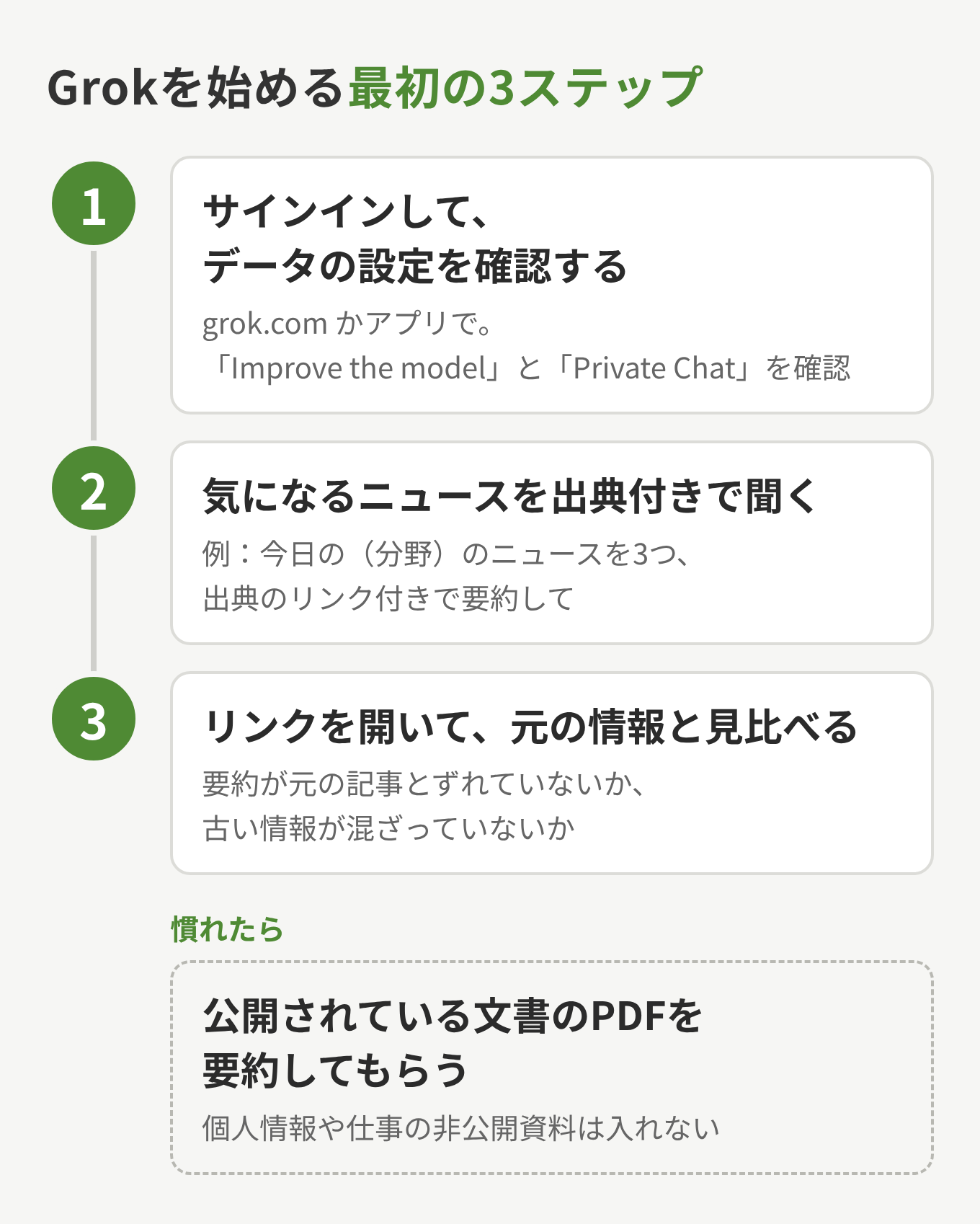
grok.com かアプリでサインインし、データの設定を確認する。気になるニュースを出典付きで聞き、リンクを開いて元の情報と見比べる。慣れたら、公開されている文書のPDFを要約してもらう。この順番なら、無料の範囲でGrokの得意なことと、答えの確かめ方を両方つかめます。
参考資料
FAQ – Grok Website / Apps|SpaceXSI Docs
Pricing|SpaceXSI Docs(The X Subscription)
Introducing The X Subscription
確認日:2026年11月1日(日本時間)。価格は税抜きの米ドル表示で、変更される場合があります。